adobeacrobat手机版是一款手机版便捷式的pdf查阅起,该软件能够查看所有pdf格式的文件,并且能够随时创建pdf文件和管理文件,可通过扫描来寻找用户在手机里下载的pdf格式文件,还能够共享其他用户的pdf文件,已经随意修改里面的内容和审批,十分的便捷。
软件特色
1、PDF文件浏览
AdobeAcrobatReader支持所有类型的PDF文件,包括表格、图像和多媒体等内容;用户可以通过缩放、旋转、搜索、突出显示文本等功能方便地阅读PDF文件;
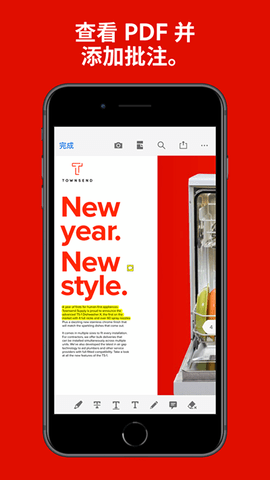
2、注释和标记工具
该软件允许用户在PDF文件上添加注释、书签、高亮和下划线等标记工具来突出重点或进行笔记;
3、表单填写和签名
AdobeAcrobatReader让用户可以快速、轻松地填写并签署PDF表格和文档,而无需打印文件或手动签名;
4、Adobe云存储功能
用户可以上传与AdobeDocumentCloud的集成,并用任何具有Inter连接的设备随时查看、编辑和共享文件;
5、增强的搜索功能
Adobe的搜索功能使用户可以快速查找他们需要的信息;这个功能会自动高亮显示关键字在搜索结果中所出现的位置;
6、截图操作
用户可以使用AdobeAcrobatReader软件中的截屏工具将某个PDF页面内容截取下来,方便在其他文档中引用。
软件功能
1、编辑文本和图像
无论在家中还是旅途中,使用AdobeAcrobat都可保持高效工作。利用专为手机、平板电脑和台式电脑设计的易于使用的工具,您可以随时随地快速编辑PDF内的文本和图像。您可以非常轻松地翻转、裁剪、调整大小或更换图像,添加文本并修改拼写错误,确保得到完美的PDF。
2、批注PDF
利用编辑工具,您可以在文件中的任何位置键入、突出显示文本或为文本添加下划线,并使用手绘图和标记,从而为PDF文档添加注释并进行标记。
3、压缩文件
内容更改并不是编辑PDF文件的唯一方式。如果您的文件太大而无法发送,只需将其压缩即可。减小文件大小可以更轻松地共享您的PDF,从而进行更好的协作。
4、使用OCR提取和编辑文本
我们的内置光学字符识别(OCR)技术可以从任何扫描结果中提取文本并将其转换为可编辑的PDF。您可以在PDF中搜索文本以查找字词并立即进行编辑。OCR甚至可识别字体和格式,从而使新PDF与原始纸质文档匹配。
5、合并和拆分
只需单击几下,您就可以将多个文件合并成一个PDF,或者也可以执行相反操作,将单个文件拆分成多个PDF文件。
6、将Microsoft文档转换为PDF文件
借助AdobeAcrobat这一功能强大的PDF创建程序,您可以轻松通过MicrosoftOffice文档和文件格式(包括MicrosoftWord、PowerPoint和Excel)创建高质量且可共享的PDF。显示的格式、字体和页码将与您的原始文档保持一致
7、将图像转换为PDF
只需点击几下即可将图像文件(包括JPG、PNG、BMP、GIF和TIFF)转换为PDF,从而便于可靠地跨设备和桌面进行查看。
8、单击即可将HTML转换为PDF
将任何HTML网页转换为与之功能及外观类似的PDF文档,并确保可点击的连接、图像和格式保持不变。
9、将PDF转换为Microsoft文档
想要Microsoft文档却苦于没有源文件?不用担心。使用AdobeAcrobat,可轻松将PDF文件导出为MicrosoftWord、Excel或PowerPoint文档。这意味着您只需重复使用PDF中的内容,就能减少重新输入的时间。
您甚至可以使用任何设备随时进行导出操作。无论您使用Acrobat是要导出PDF还是将PDF导出为其他文件,原始文件中的所有格式、页码和字体都不会改变。
10、将PDF转换为图像或网页
将任何PDF文档导出为JPG(JPEG)、TIFF或PNG图像,然后另存为新文件。您甚至还可以将PDF转换为正常运作的HTML网页。
11、快速删除或插入页面
您可以轻松地从PDF中删除不需要的页面。只需单击不需要的页面并快速从您的PDF中删除所选页面,就是这么简单。除此之外,您只需单击几次即可在所需位置添加新页面。借助AcrobatPro,一切尽在掌握。
12、试试旋转页面
您可以通过旋转PDF中的任意页面,确保整个文档整齐一致。想要添加的页面方向有误?无需担心。只需旋转该页面即可。
13、让页面井然有序
您可以按需对页面进行重新排序,从而快速整合成一个井然有序的PDF文档。只需单击任意页面缩略图,然后将其拖放至所需位置即可。您的页码将自动更新。如果需要,您还可以添加新文件或页面。
14、随时替换任意页面
您可以轻松将PDF中的页面替换为新版本或其他页面。这一操作仅需几秒钟,而您甚至无需关闭PDF即可完成。
软件特点
1、开启电子邮件附件形式、网际网路上或储存于本机装置(包括SD卡)上的PDF文件。
2、查看PDF文件夹及受密码保护的文件。
3、透过选择“单页”、“连续卷动”或“文字重排”查看模式,在各种尺寸的屏幕上轻松阅读PDF文件。
4、利用触控手势(例如轻拂与平移)轻松、高效地在PDF文件中浏览。
5、利用多点触控手势(例如双指缩放和单指点两下缩放)高效地查看PDF文件。
6、在PDF文件中搜寻特定文字。
7、使用“页面导览器”介面快速地在PDF的不同页面间移动。
8、使用屏幕左右两侧的触控区域快速浏览至上一页与下一页(仅“重排文字”和“单页”检视模式提供此功能)。
9、使用“共用”功能将目前开启的PDF文件以电子邮件附件的形式发送。
10、将此应用程式安装在SD卡上(仅执行Android版本2、2及更高版本的装置支持此功能)。
11、可选择语言:英文、简体中文、繁体中文、法文、德文、义大利文、日文、韩文、西班牙文、荷兰文、丹麦文、葡萄牙文、瑞典文、俄文、捷克文、波兰文和土耳其文。
软件亮点
1、向PDF添加注释
2、您可以使用注释和绘图工具向PDF添加注释。
3、使用注释工具高亮显示并标记文本。
4、您可以在评论列表中查看和回复评论。
5、在iPadPro上使用ApplePencil,进一步提高标注的准确性
更新日志
修改已知问题


 3
3 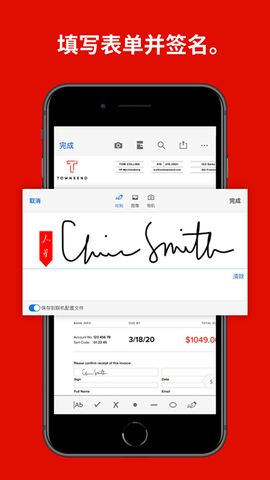
















 百佳会会议
百佳会会议 粉色ABB苏州晶体
 易名域名
易名域名 u钙网logo设计
 旺旺商聊
旺旺商聊 中国制造2025
 京东服务大厅zoom安卓版
 牵牛花
牵牛花 CAD看图王
 生态护林员
生态护林员 微精灵
微精灵 华通
华通 危运助手
危运助手 wps智能电视版
 肯德基百宝箱
 鱼泡直聘
鱼泡直聘 CNC Simulator Free
 湖北楚税通
湖北楚税通 信服通
信服通 山东市场监管电子签名